Jumat, 30 Desember 2022

Bagian - Bagian CorelDraw

 Sangat penting  untuk mempelajari bagian ini, tujuannya masih dalam rangka mengenal dan lebih memahami fitur-fitur dari Corel agar kedepannya bisa lebih mahir menggunakannya. setelah mempelajari bagian ini tidak perlu lagi membaca atau mencari tools mana yang akan digunakan untuk membuat lingkaran, bentuk persegi, ataupun garis Anda sudah tahu tool mana yang harus digunakan. jadi ini akan sangat mengehemat waktu Anda

Mengenal bagian-bagian CorelDRAWPeta bagian-bagian CorelDRAW

1. Title Bar

Title Bar adalah area yang menampilkan judul / nama file yang sedang di buka.

2. Menu Bar

Menu Bar merupakan area yang berisi menu > dengan perintah-perintah yang dikelompokkan berdasarkan kategori yaitu : File, Edit, View, Layout, Arrange, Effects, Bitmaps, Text, Table, Tools, Windows dan Help.

3. Toolbar / Standar bar

Mengenal bagian CorelDRAW - Toolbar/Standar bar

Toolbars berisi Kumpulan ikon yang memiliki fungsi tertentu dan digunakan untuk mempermudah pengaksesan sebuah perintah / tool.

4. Property Bar

Mengenal bagian CorelDRAW - Property Bar

Adalah bagian yang berisi alat yang aktif (Active Tools) yang akan muncul jika pengguna mengklik tools tertentu atau membuat objek tertentu. Maka dari itu, Ptoperty Bar dapat berubah-ubah dan tidak sama antara satu tools dengan tools yang lain. Contoh jika pengguna mengklik Rectangle Tool, maka Property Bar yang ditampilkan adalah perintah-perintah yang berkaitan dengan tool tersebut.

5. Control Windows

Control Window merupakan Kumpulan tombol pengatur tampilan jendela CorelDRAW atau jendela Drawing yang Terdiri dari MinimizeMaximizeRestoreClose.

Pada versi CorelDRAW X7 sampai yang terbaru, fitur ini di hapus dan sebagai gantinya pihak pengembang menambahkan fitur baru yaitu ‘Tab Navigation’ yang berfungsi untuk memudahkan pengguna untuk berpindah ke file lain.

6. Toolbox

Toolbox merupakan Bagian utama berupa Tools / alat untuk membuat, mengisi, dan memodifikasi suatu objek ataupun gambar dala CorelDRAW. berikut ini dan icon tool lengkap yang terdapat dalam toolbox:

6.1 Pick Tool

Mengenal bagian CorelDRAW - Pick Tool

Tool default yang berfungsi untuk memilih obyek yang digambarkan dengan lambang anak panah. Pada prinsipnya untuk mengaktifkan semua sarana-sarana operasi yang terdapat dalam tampilan CorelDRAW yaitu untuk menunjuk perintah, menunjuk obyek dan mengaktifkannya.

6.2 Shape Tool

Mengenal bagian CorelDRAW - Shape Tool

Tool yang berfungsi untuk melakukan pengeditan secara halus dan terutama untuk obyek kurva dan teks dengan memanipulasi jumlah node pada objek kurva atau text sesuai kebutuhan.

Tool lain yang terdapat di bagian ini rata-rata memiliki fungsi yang hampir sama, Anda bisa mencoba satu-persatu untuk melihat fungsinya

6.3 Crop Tool

Mengenal bagian CorelDRAW - Crop Tool

Crop Tool fungsinya adalah untuk memotong dan menghapus sebuah objek kurva ataupun bitmaps, Eraser, Knife Tools, dan Virtual Segment Delete juga memiliki fungsi yang sama yaitu menghapus objek tertentu hanya saja dengan cara kerja yang berbeda.

6.4 Zoom Tool

Mengenal bagian CorelDRAW - Zoom Tool

Zoom Tool digunakan untuk memperbesar atau memperkecil tampilan obyek secara positif dan negatif, perbesaran dengan perbandingan 1 : 1 serta perbesaran obyek terpilih dan sebagainya.

6.5 Freehand Tool

Mengenal bagian CorelDRAW - Freehand Tool

Freehand tool adalah tool untuk pembuatan berbagai model garis, kurva, dan menggambar bebas, dalam tool ini terdapat beberapa tool yang memiliki fungsi sama antara lain : 2-Point LineBezierArtistic MediaPenB-SplinePolyline3-Point Curve.

Kesemuanya merupakan tools yang digunakan untuk membuat garis, Anda tidak perlu menguasai semuanya cukup salah satu saja yang menurut Anda nyaman digunakan. Silahkan coba satu persatu tools nya untuk merasakan tingkat kesulitan penggunaannya

6.6 Smart Fill Tool

Mengenal bagian CorelDRAW - Smart Fill Tool

Smart Fill digunakan untuk memberikan warna bidang dan warna outline sekaligus dan dapat memberikan efek duplikasi dan grouping pada bidang berbeda-beda dengan warna yang sama dari smart fill tool.

6.7 Retangle Tool

Mengenal bagian CorelDRAW - Retangle Tool

Tool ini digunakan untuk pembuatan obyek kotak, bujur sangkar, persegi panjang, atau segi empat.

6.8 Ellipse Tool

Mengenal bagian CorelDRAW - Ellipse Tool

Tool ini digunakan untuk pembuatan obyek lingkaran baik berupa elips/oval, pie atau arc

6.9 Polygon Tool

Mengenal bagian CorelDRAW - Polygon Tool

Dan tool ini dipakai untuk membuat objek segitiga, segi empat, segi lima dan objek-objek polygon lainnya. Dalam tool ini terdapat pula tool StarCompleks StarGraph PaperSpiral.

6.10 Basic Shape Tool

Mengenal bagian CorelDRAW - Basic Shape Tool

Nah Untuk Tool ini digunakan membentuk obyek bentuk dasar yang sudah disiapkan oleh program CorelDRAW secara default seperti bubble commentArrow ShapeBanner Shape dan lain-lain.

6.11 Text Tool

Mengenal bagian CorelDRAW - Text Tool

Sudah jelas tool ini digunakan untuk membuat teks artistik. Walaupun pada tool ini tidak terdapat flyout, tetapi tool ini mempunyai tool lain yaitu Paragraph Formatting dan Character Formatting pada sub menu text pada Property Bar standard.

6.12 Table Tool

Mengenal bagian CorelDRAW - Table Tool

Table Tool digunakan untuk membuat table pada CorelDRAW, untuk mengatur banyaknya kolom dan baris terdapat di bagian Property Bar.

6.13 Parallel Dimension Tool

Mengenal bagian CorelDRAW - Parallel Dimension Tool

Fungsi dari Paraller Dimension Tool ini adalah untuk menggambar garis paraller yang menunjukan ukuran suatu objek ataupun luasnya.

6.14 Straigth-Line Connector Tool

Mengenal bagian CorelDRAW - Straigth-Line Connector Tool

Dan tool ini berfungsi untuk menggambar sebuah garis lurus untuk menghubungkan dua buah objek, tool ini hanya terdapat pada CorelDRAW versi X5 keatas

6.15 Blend Tool

Mengenal bagian CorelDRAW - Blend Tool

Blend Tool berfungsi untuk mencampurkan (Blend) dua buah objek dengan memadukan perubahan bentuk objek dan warna yang kompleks antara kedua obejek yang di campurkan.

Dalam Tool ini terdapat beberapa tool lain antara lain :

  1. Contour Tool:
    digunakan untuk membuat serangkaian bentuk konsentris dari sebuah objek
  2. Distort Tool : digunakan untuk mendistorsi objek dengan menerapkan efek push & pull, zipper dan efek twister.
  3. Drop Shadow:
    digunakan untuk membuat bayangan sebuah objek kurva, text, ataupun gambar
  4. Envelope:
    digunakan untuk mengubah bentuk suatu objek atau text dengan mengubah atau menyeret node dari bentuk aslinya.
  5. Extrude:
    digunakan untuk membuat efek 3D pada suatu objek, tool ini juga digunakan untuk membuat efek Long Shadow pada Flat Desain.
  6. Transparency:
    digunakan untuk memberikan efek transparansi di sebuah objek baik kurva, text, ataupun bitmaps

6.16 Color Eyedropper Tool

Mengenal bagian CorelDRAW - Color Eyedropper Tool

Tool ini digunaka untuk mengambil sampel atau contoh warna yang berupa prosentase campuran warna dari obyek terpilih dan diterapkan pada obyel lain agar warnanya sama.

6.17 Outline Pen Tool

Mengenal bagian CorelDRAW - Outline Pen Tool

Tool untuk mengatur segala sesuatu tentang outline atau garis sisi luar obyek meliputi ketebalan, warna, menghapus outline dan sebagainya.

6.18 Fill Tool

Mengenal bagian CorelDRAW - Fill Tool

Tool untuk mengatur segala sesuatu tentang fill obyek atau warna dari obyek meliputi pengaturan warna, menghapus fill dan sebagainya.

6.19 Interactive Fill Tool

Mengenal bagian CorelDRAW - Interactive Fill Tool

Tool untuk membuat gradasi warna pada sebuah objek kurva atau text di CorelDRAW. Mesh fill juga menghasilkan graadsi warna hanya saja penggunaannya lebih komplek, namun jika Anda sudah mahir hasil gradasi yang dihasilkan bisa membuat desain Anda seperti terlihat realistik

7. Drawing window

Drawing Window merupakan Area diluar Drawing Page yang dapat juga digunakan untuk membuat atau memodifikasi objek.

8. Drawing Page

Drawing Page merupakan Area lembar kerja berbentuk persegi dengan ukuran yang bisa diubah-ubah mengacu pada ukuran standar kertas, dimana setiap objek gambar yang terdapat di area tersebut dapat dicetak. Area ini juga dikenal sebagai Printable Area, dan Objek yang terdapat diluar dari area ini tidak akan ikut tercetak dan akan otomatis terpindah ke Master Page.

9. Ruler

Ruler merupakan Batas horizontal dan vertikal yang digunakan untuk menentukan ukuran dan posisi objek pada sebuah gambar.

10. Color Palette

Color Palette merupakan bagian yang berisi contoh warna Default yang dapat digunakan untuk langsung mewarnai suatu objek kurva atau text.

11. Document Navigator

Document Navigator adalah Area di pojok kiri bawah Drawing Window yang berisi pengontrol untuk berpindah dari satu halaman ke halaman gambar yang lain.

12. Status Bar

Status Bar Menampilkan status objek yang sedang aktif dan posisi kursor di jendela serta warna yang digunakan pada objek tersebut

13. Navigator

Navigator adalah Tombol pada pojok kanan bawah Drawing Window yang berguna untuk membuka tampilan Drawing Window dalam ukuran yang kecil. Tombol tersebut dapat membantu Anda untuk bergerak pada gambar yang Anda kerjakan cara menggunakannya hanya dengan mengeklik kiri mouse dan menahannya.

14. Docker

Jendela yang berisi perintah dan setting (pengaturan) yang relevan pada alat (tool) tertentu. Semisal Objeck Manager, Color Pallete, Text Property, Fillet and Scallop dan sebagainya, Anda bisa menambahkan atau mengurangi docker sesuai keinginan.

14. Tab Navigation

Fitur ini hanya tersedia di versi X7 sampai terbaru, berfungsi untuk memudahkan pengguna menambah atau berpindah ke lembar kerja lain tanpa perlu meload ulang software Corel. Hanya dengan sekali klik pengguna bisa leluasa berpindah ke file lain untuk copy paste atau lainnya.

Perbedaannya dengan Document Navigator adalah Document Navigator menambah atau berpindah ke halaman lain tapi masih dalam satu file yang sama, sedangkan Tab Navigation digunakan untuk berpindah atau menambah fle lembar kerja baru.


Cek Postingan Lainnya disini

Click Here

Kamis, 29 Desember 2022

Cara Instal Window7

Berikut adalah panduan lengkap tentang instalasi di pc, laptop, atau komputer disertai gambar, sangat bermanfaat bagi pemula dan juga yang berpengalaman. Panduan ini dapat juga digunakan untuk instal-ulang dari awal dengan CD/DVD. Instalasi ini berlaku pada setiap edisi termasuk Windows 7 Ultimate, basic, home, professional, premium, 32-bit dan 64-bit.

Fresh Install atau Clean Install Windows 7 adalah menghapus sistem operasi yang ada sebelumnya secara keseluruhan tanpa tersisa, seperti Windows XP, Linux, Windows 7 yang lama, Windows 8, atau yang lainnya, kemudian menggantinya dengan windows 7 yang baru, dengan kata lain cara ini akan menghapus seluruh sistem pada satu partisi, termasuk virus kalo ada, maka sistem tersebut benar-benar bersih dari virus.

Persipan Instal Windows 7

Sebelum memulai instalasi Windows 7, Perhatikan beberapa hal berikut agar dapat membantu khususnya bagi pemula sehingga memudahkan proses instalasi dan menghindari perangkat yang tidak bisa di instal:

  • Perhatikan spesifikasi hardware minimum untuk instal windows.
  • Ketahui tipe processor 32-bit atau 64-bit.
  • Wajib siapkan driver windows yang dibutuhkan untuk memaksimalkan kinerja sistem windows.
  • Siapkan aplikasi atau program untuk komputer atau laptop yang paling penting dan sering digunakan, karena setelah windows aslinya hanya menyediakan program atau software yang terbatas

Langkah-langkah Menginstal Windows 7 Lengkap

Berikut adalah Langkah-langkah Cara Instal Windows 7 Lengkap di PC, kompter, laptop disertai gambar:

  1. Nyalakan Komputer atau Laptop, kemudian masuk ke Menu “BIOS”.

    Nyalakan Komputer atau Laptop

    • Supaya bisa masuk ke MENU BIOS, SAAT menyalakan Laptop atau Komputer seperti gambar diatas, tekan terus-menerus dengan cepat tombol F2, pada beberapa laptop merk lain tekan Esc, F1, F10 atau Del Pada Komputer.
    • Catatan, Pada sebagian merk laptop mungkin juga sambil menekan tombol “fn” bersamaan dengan F1/F2 dst, agar tombol tersebut berfungsi.
  2. Masuk Menu BIOS. Masuk ke MENU “BIOS” untuk pengaturan booting pertama.

    Masuk Menu BIOS

    • Gambar diatas merupakan contoh masuk ke menu “BIOS” atau “Setup Utility”, tampilan ini beraneka ragam tergantung merk.
  3. Atur Booting. Cari Menu Tab “Boot” untuk mengatur “Booting” Pertama.

    Atur Booting

    • Arahkan Boot Pertama Jadi CD-DVD atau Flashdisk sesuai keinginan, Tampilan ini pun beraneka ragam tergantung merk.
    • Ubah “Boot” pertama pada Menu “BIOS” Ke CD/DVD atau Flashdisk, namun jika dari Flashdisk ubah “boot” pertama ke Flashdisk, ini diperlukan agar “Booting” pertama kali membaca media CD/DVD Windows 7 atau Flashdisk.
    • Khusus untuk booting pertama dari flashdisk, maka harus masukan terlebih dahulu flashdisk sebelum menyalakan komputer atau laptop.
  4. Simpan Pengaturan. Klik “Exit” dan kemudian “Exit Saving Changes” dengan mengklik “Yes”.

    Simpan Pengaturan

    • Komputer atau Laptop akan segera “Restart” dari DVD. Jangan Lupa masukan terlebih dahulu DVD Windows 7 “Installer” ke Drive DVD, sebelum “restart”.
  5. Mulai Booting. PC akan mulai booting dari DVD Windows 7 “Installer”.

    Mulai Booting

    • Klik Apa saja pada keyboard, misalnya klik “Enter” dan waktunya hanya 5 detik, kalo 5 detik ga di klik, proses tidak akan terjadi, harus “restart” lagi.
  6. Tunggu proses sistem. Pada Langkah ini tidak melakukan apapun.

    Tunggu proses sistem

  7. Pilih Bahasa. Pilih English, Klik “Next”.

    Pilih Bahasa

  8. Mulai Proses Instal. Klik “Install Now”.

    Mulai Proses Instal

  9. Konfirmasi Persetujuan. Klik “I accept the license terms”, kemudian Klik “Next”.

    Konfirmasi Persetujuan

    • Klik untuk Persetujuan instalasi.
  10. Pilih opsi lanjutan. Pilihlah opsi lanjutan untuk instalasi file sistem windows 7.

    Pilih opsi lanjutan

    • Pada Langkah ini, sangat penting, Klik “Custom advanced”. Langkah ini artinya akan menginstal Windows 7 dari awal, sehingga nanti akan seperti baru, dan menghapus semua sistem yang lama.
  11. Atur partisi. Aturlah partisi yang sesuai keinginan.

    Atur partisi

    • Pada langkah ini Penting Untuk Mengatur Partisi yang akan di-install Windows 7 yang Baru.
    • Gambar diatas merupakan contoh Laptop yang memiliki 3 Partisi, Pertama System Reserved, Kedua Windows 7 lama alias (C:), dan Ketiga Data alias (D:).
    • Catatan, Jika pada gambar diatas pada kotak tersebut kosong, artinya hard disk tidak terbaca, maka hardisk kemungkinan rusak atau kurang bagus atau kabel ke hard disk tidak bagus atau tidak terdeteksi.
  12. Hapus Partisi Sistem sebelumnya. “Delete” Partisi Sistem Windows yang lama.

    Hapus Partisi Sistem sebelumnya

    • Dengan Delete Partisi, maka sistem Lama (C:) akan terhapus, dan My Documents pun akan terhapus seluruhnya, karena My Documents termasuk (C:). Jadi kalo simpan Data-data dikemudian hari sebaiknya di (D:) atau (E:).
    • Arahkan kursor untuk menghapus Partisi dengan Klik “Delete”, kemudian klik OK – OK aja, sampai tampilan pada gambar berikutnya.
  13. Buat Partisi baru. Buatlah partisi baru dengan space hard disk yang cukup.

    Buat Partisi baru

    • Arahkan Kursor pada partisi yang akan diisi Windows 7 yang baru, Klik New.
    • Kemudian Klik OK dan OK. Untuk diketahui, disini ada suatu nilai berapa “Byte Hard Disk”.
  14. Instal windows 7 pada partisi baru. Teruskan instalasi pada Partisi Baru.

    install in new partition

    • Tampilan akan seperti gambar diatas, kemudian arahkan Kursor Pada Partisi yang akan di-install Windows 7 yang baru “Primary”, Kemudian Klik “Next”.
  15. Tunggu proses transfer windows 7. Memulai Proses Instalasi.

    Tunggu proses transfer windows 7

    • Proses Instalasi Benar-benar dimulai, kalo sudah sampai langkah ini anda bisa benar-benar bersantai, karena selanjutnya akan berjalan Otomatis.
    • Jangan klik apapun, biarkan saja sampai restart dengan sendirinya.
    • Jika Pada saat “Expanding Windows files” ada “error”, berarti memory laptop/komputer rusak, coba diulang lagi dari awal kalo “error”. Kalo lancar, Windows akan restart otomatis.


  • Tunggu proses lanjutan. Proses instalasi dilanjutkan otomatis, kemudian akan restart sendiri.

    Tunggu proses lanjutan

    • Catatan, Jika menggunakan DVD tidak melakukan apapun, tapi jika menggunakan Flashdisk setelah gambar tersebut “restart” Flashdisk HARUS dicabut.
  • Restart otomatis.

    Restart otomatis

    • Setelah “Restart”, pada langkah ini jangan klik apapun, kalo diklik nanti mulai lagi seperti langkah di atas. Jika memakai flashdisk tidak ada gambar diatas, kan dah dicabut.
  • jangan klik apapun. Biarkan saja pada langkah ini.

    jangan klik apapun

  • Penyempurnaan instalasi lanjutan. Biarkan saja.

    Penyempurnaan instalasi lanjutan

    • Menyempurnakan Proses Instalasi Windows. Biarkan saja, jangan klik apapun, kalo gerakin “mouse” atau minum kopi Boleh.
  • Jangan klik apapun. Proses Instalasi Windows hampir selesai, dan akan “restart” otomatis.

    Jangan klik apapun

  • Isi Data-data. Isiliah dengan memberi nama.

    Isi Data-data

    • Isi Nama untuk Laptop, Komputer, bebas, Trus Klik “Next”.
  • Isi kata sandi jika diinginkan. Isi “Password” windows 7.

    Isi kata sandi

    • Ga usah diisi, kecuali Laptop atau komputernya ingin memakai “password”, kemudian klik “Next”.
  • Isi produk key jika sudah punya. “Product key” windows 7, klik “Skip” jika belum punya.

    Isi produk key

    • Jika sudah memiliki Kode Windows 7, ketik kodenya dalam kotak tersedia, dan klik “Automatically activate Windows”. Jika belum mempunyai kode, jangan diisi apapun, Disebelah “Next” nanti ada “Skip”, jadi Klik “Skip”.
  • Pilih pengaturan rekomendasi. Klik “Use recommended settings”.

    Pilih pengaturan rekomendasi

  • Atur waktu. Pengaturan waktu aktual, sesuaikan waktu yang dikehendaki, kemudian klik “Next”.

    Atur waktu

  • Selesai. Proses instalasi sudah selesai.

    Selesai

Selasa, 20 Desember 2022

Puisi " Korupsi"

 KORUPSI

KARYA: Ihzaamu Valiente
Kepercayaan mu rakyat menjadi senang
Kebijakkanmu membuat rakyat tentram
Kehormatanmu membuat rakyat bangga
Namun, kelicikan mu membuat rakyat menderita
                Hanya sebatang emas yang kau pinta
                Hanya selembar uang yang kau pinta
                Hanya sebening berlian yang kau puja
Kekorupsianmu melanda di dunia
Kelicikkan mu melebar di samudera
Korupsimu membuat rakyat menderita
Rakyat miskin hingga tak berdaya
                Pemimpin seharusnya memimpin
                Memimpin rakyat hingga berdaya
                Pembina seharusnya membina
                Membina rakyat hingga hidup aman
                Namun, semua itu tak kau lakukan
Hanya untuk diri sendiri kemenanganmu
Hanya untuk diri sendiri kemegahanmu
Menderita sendiri karna tingkah lakumu sendiri
Dan menyesal sendiri karena korupsimu

Kamis, 01 Desember 2022

10 Daftar Game Terbaik Di Dunia 2022

Banyak cara yang bisa dilakukan oleh manusia untuk menghilangkan rasa bosan. Salah satunya bermain game, bahkan dengan bermain game  membuat para gamers bisa mendulang pundi-pundi rupiah, lho. Tentu saja sangat menarik bukan?

Dengan bermain game ringan, kamu bisa melepas stress sejenak saat hidup terasa pelik. Apalagi saat ini banyak game yang mendukung mode multiplayer, jadi kamu bisa memainkan game bersama teman secara real-time. Berikut daftar game paling populer yang bisa kamu mainkan.

1. Minecraft

Minecraft Pocket Edition

Pasti kamu sudah tidak asing lagi dengan game yang satu ini. Minecraft merupakan game yang memberi kebebasan bagi penggunanya untuk membangun dan mendirikan dunianya sendiri.

Kamu memiliki kekuasaan penuh untuk membuat bangunan, berburu hewan, menanam tanaman, dan masih banyak lagi. Minecraft memiliki beberapa mode permainan, yaitu survival, petualangan, mode kreatif, dan mode penonton.

2. PUBG Mobile

PUBG Mobile

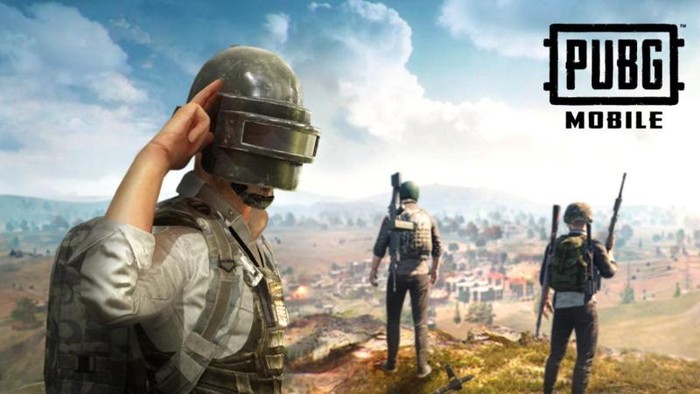
PUBG Mobile bisa dibilang sebagai salah satu game populer dengan banyak pemain. Pasalnya, PUBG Mobile sudah memiliki pemain aktif sejumlah lebih dari seratus juta pengguna.

PUBG Mobile akan mengajakmu berperang dan bertarung melawan hingga seratus orang secara tim maupun individu. PUBG Mobile juga menghadirkan kualitas grafis yang akan memanjakan matamu selama bermain game ini.

3. Mortal Combat

Mortal Kombat

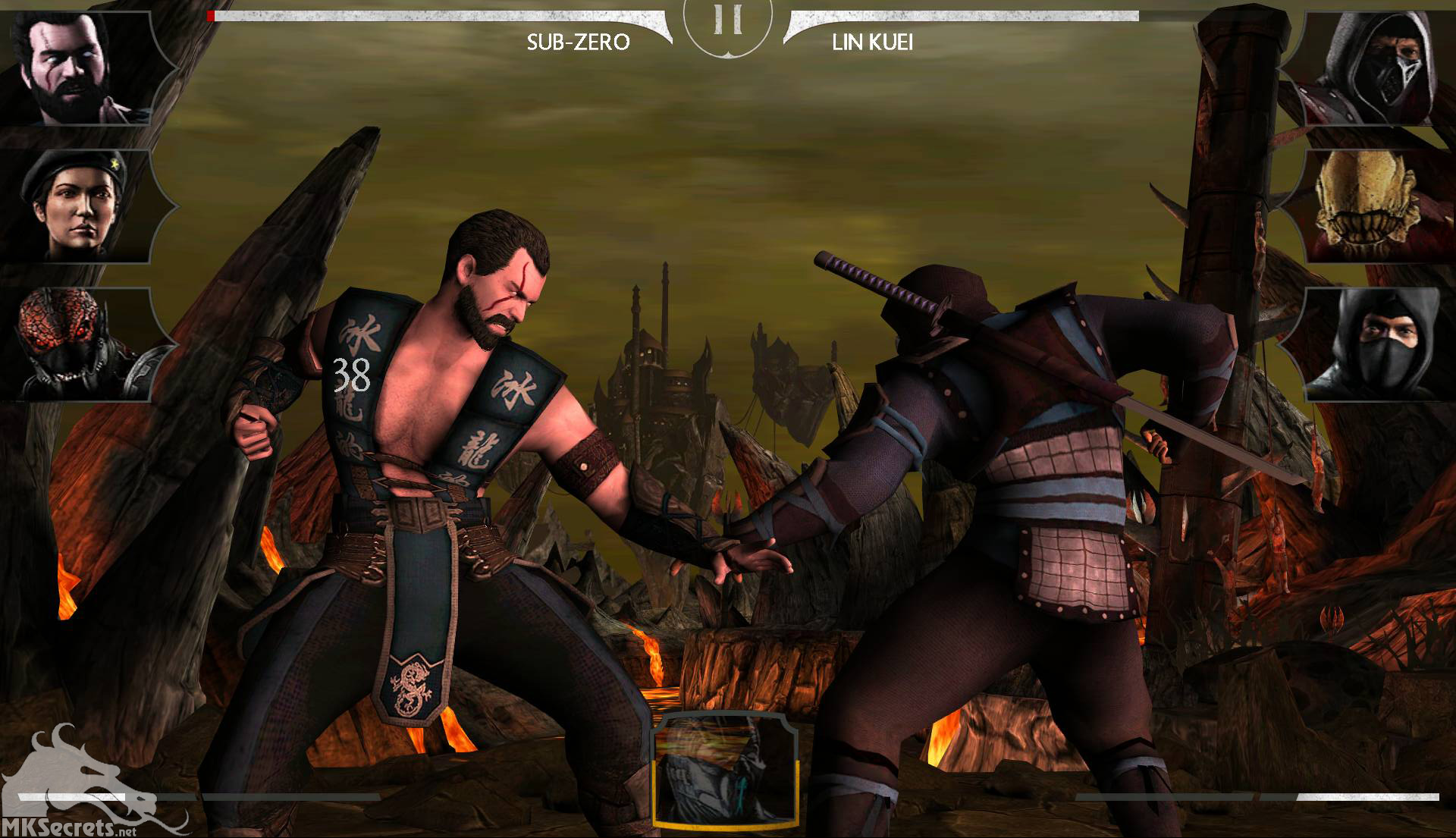
Kalau kamu bermain game ini, pasti akan bernostalgia secara tidak langsung. Game legendaris bergenre pertarungan ini telah tersedia di perangkat Android. Tersedia dengan beberapa mode, kamu bisa memilih mode yang kamu sukai untuk dimainkan. Selain itu, kamu juga bisa bermain melawan multiplayer lain secara langsung.

4. Street Racing 3D

Street Racing 3D

Kalau kamu senang bermain game balapan, Street Racing 3D bisa dijadikan pilihan yang tepat. Street Racing 3D menyediakan berbagai misi yang harus kamu lewati untuk memenangkan permainan.

Kamu juga akan diajak menjelajahi arena balapan yang ada di berbagai belahan dunia. Supaya spesifikasi kendaraanmu semakin baik, upgrade skill-nya dengan rutin, ya!

5. Stumble Guys

Stumble Guys

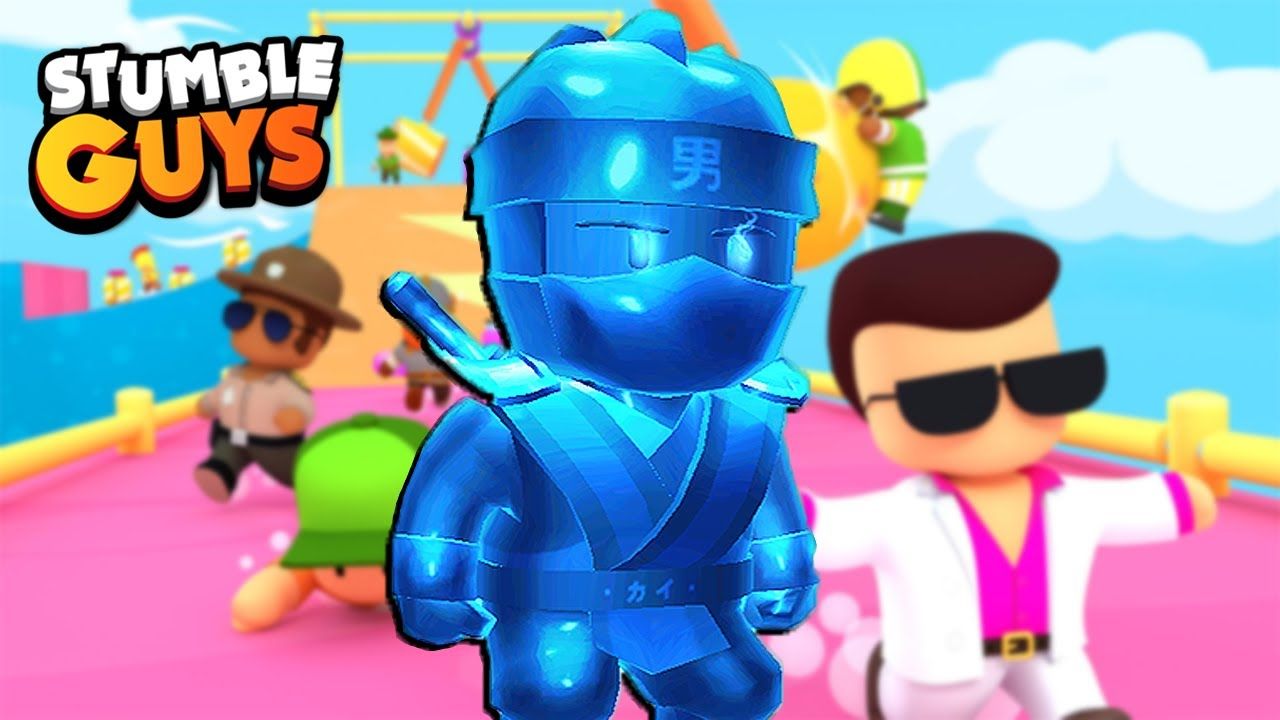
Stumble Guys merupakan game ringan yang wajib dicoba untuk menghilangkan rasa bosan. Kamu harus mencapai garis finish dengan berlari melewati berbagai rintangan sambil melawan puluhan pemain lainnya. Dalam satu pertandingan, terdapat beberapa ronde yang harus kamu lewati. Pastikan kamu bertahan sampai menang!

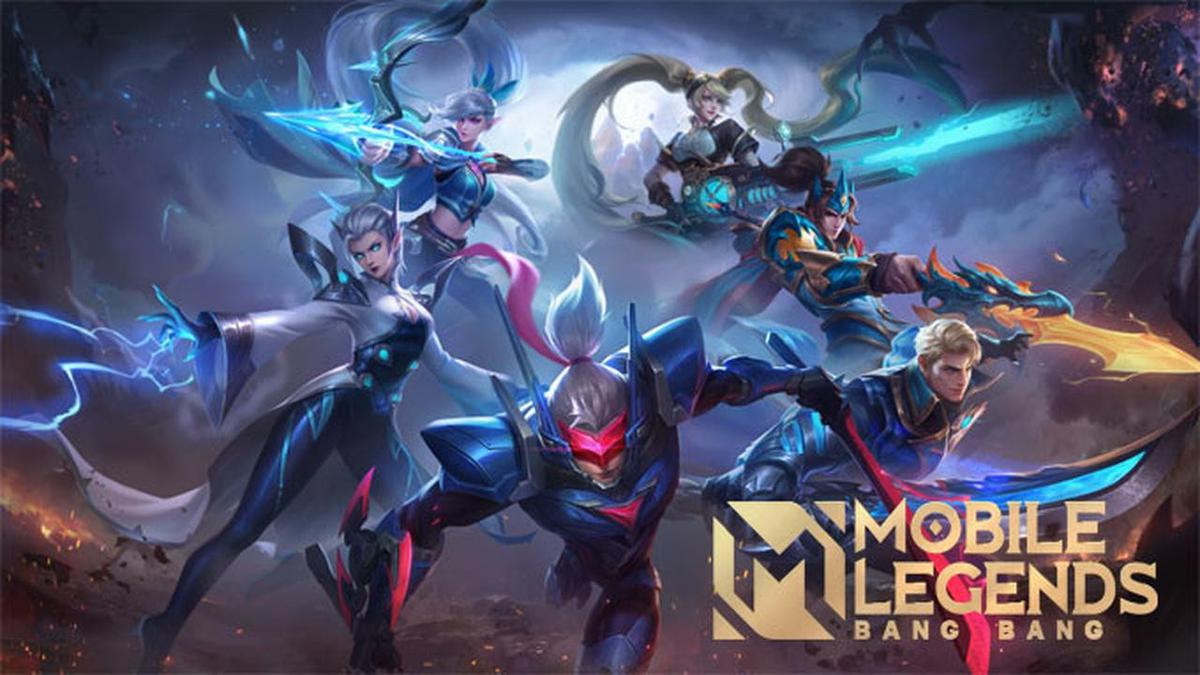
6. Mobile Legends

Mobile Legends

Mobile Legends merupakan game pertarungan dengan mode 5v5 yang bisa dimainkan multiplayer. Nah, game pertarungan ini membutuhkan strategi permainan yang kuat untuk memenangkan permainan.

Game populer ini sudah diunduh sebanyak lebih dari empat juta kali. Untuk memudahkan pemain, Mobile Legends dilengkapi virtual joystick yang terletak di bagian kiri dan kanan layar.

7. HAGO

Hago

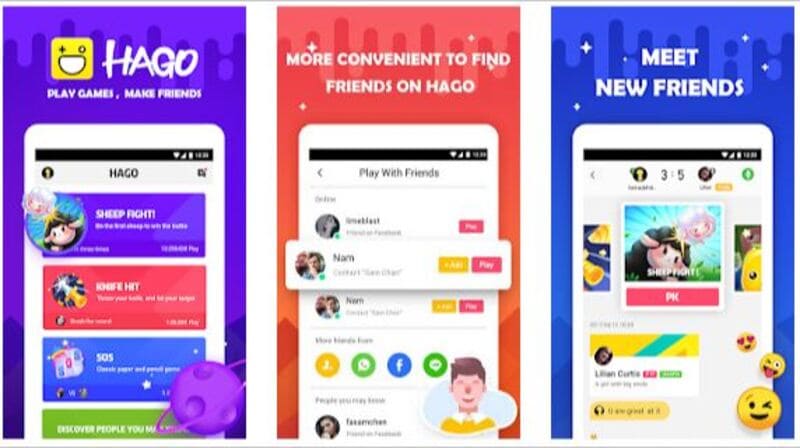
Hago merupakan permainan santai dan ringan yang paling cocok untuk dijadikan hiburan kala suntuk melanda. Mengingat, Hago memfasilitasi penggunanya untuk berkomunikasi dan saling berbalas pesan melalui fitur chat yang telah disediakan. Bahkan, kamu juga bisa mengobrol dengan pemain lain melalui panggilan suara.

Selain itu, Hago menyediakan berbagai permainan yang bisa kamu mainkan, seperti adu kambing, melempar pisau, adu otak, dan masih banyak lagi. Jadi, kalau kamu bosan cukup dengan ganti permainan saja tanpa perlu mengunduh banyak game dalam ponselmu.

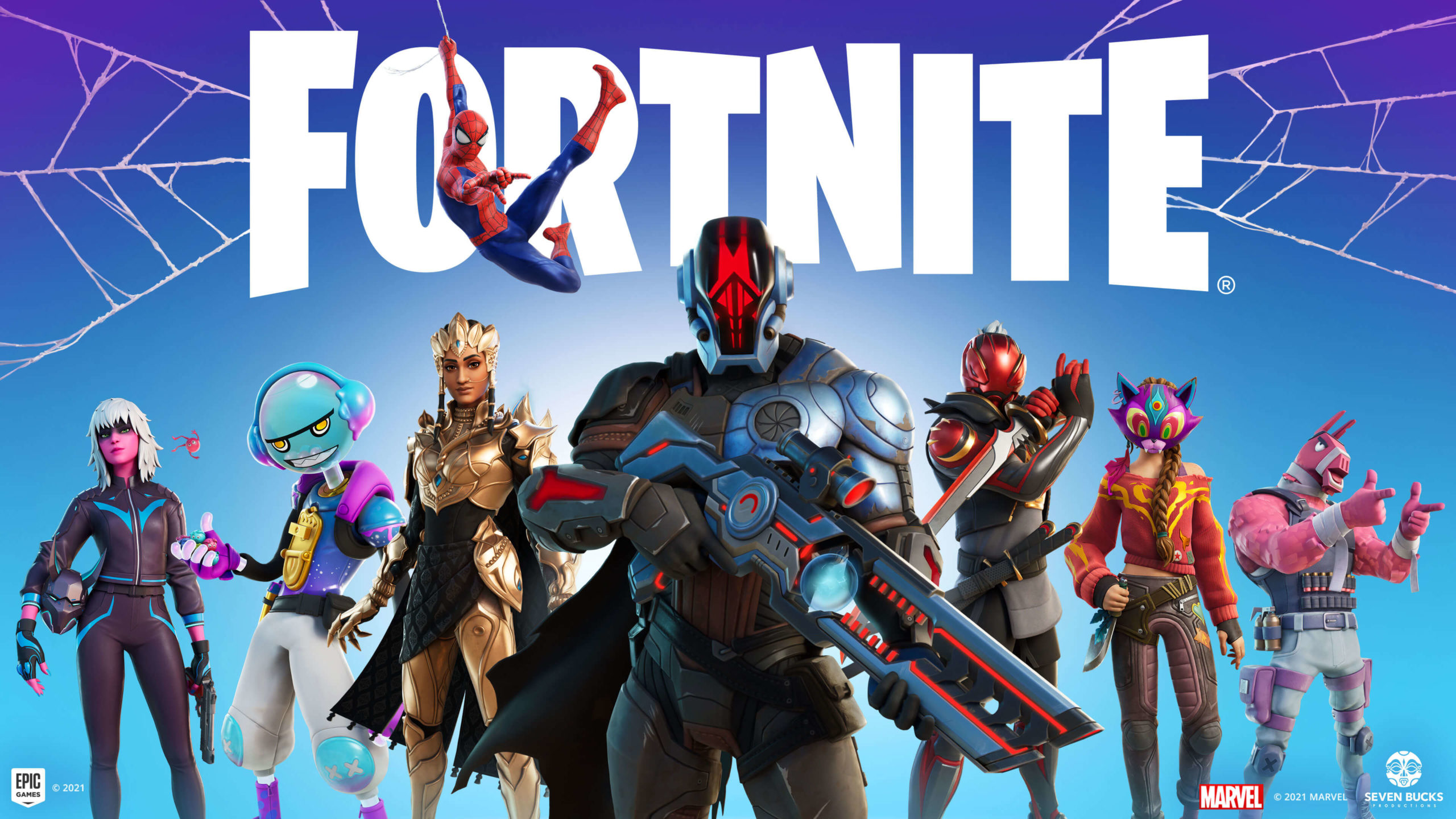
8. Fortnite

Fortnite

Kalau kamu memiliki spesifikasi ponsel Android kelas menengah ke atas, enggak ada salahnya lho kamu mengunduh Fortnite sebagai hiburanmu. Kamu akan ditempatkan pada peta yang luas lalu membunuh puluhan pemain lain. Tentu saja kamu harus bertahan hidup sampai akhir supaya menang. Pastikan spesifikasi ponselmu mumpuni ya untuk memainkan game ini.

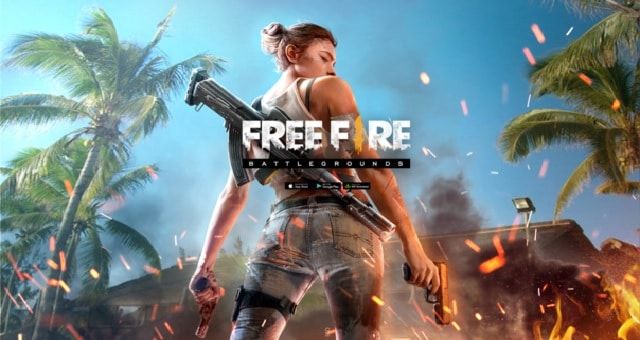
9. Free Fire

Free Fire

Free Fire merupakan salah satu game multiplayer Android online yang telah diunduh jutaan kali.  Free Fire menghadirkan konsep yang sederhana, kamu akan melawan 50 pemain lainnya selama 10 menit untuk bertahan sampai akhir.

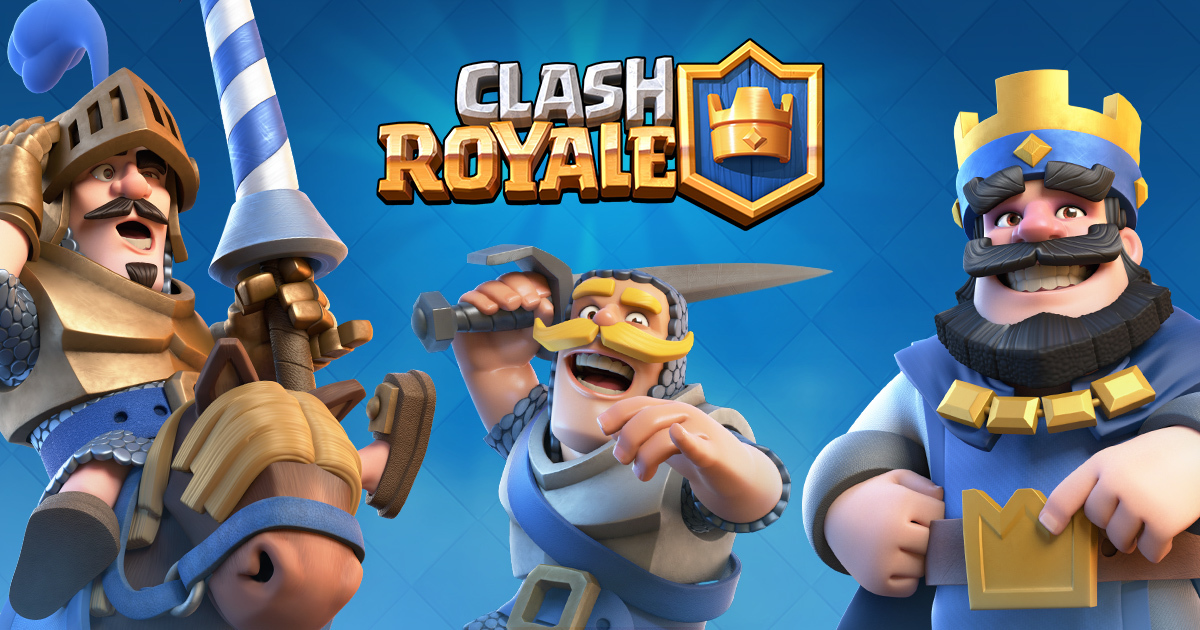
10. Clash Royale

Clash Royale

Clash Royale besutan Supercell ini akan mengajakmu untuk mempertahankan tower dalam jangka waktu tertentu dari serangan musuh. Karakter permainan ini diadaptasi dari game Clash of Clans yang pernah populer sebelumnya. Pastikan kamu memilih hero yang tepat, supaya bisa memenangkan game ini

Berikut daftar game populer di seluruh dunia. Pasti kamu sudah pernah memainkan salah satunya. Jadi, game apa yang paling kamu sukai?


Baca Juga : Postingan Lainnya

Cara Mematikan Windows Defender

WINDOWS Defender merupakan salah satu sistem mekanisme bawaan dari Windows untuk melindungi komputer pribadi dari serangan virus dan malware...